Bí quyết kiểm tra chính tả hiệu quả trên Word và Google Docs
Tìm hiểu các phương pháp kiểm tra chính tả chuyên sâu trên Word và Google Docs. Tối ưu hóa văn bản của bạn ngay hôm nay!

Mục lục
Trong kỷ nguyên số, việc soạn thảo văn bản chuyên nghiệp và không mắc lỗi chính tả là yếu tố then chốt để tạo dựng uy tín và sự chuyên nghiệp. Dù bạn là học sinh, sinh viên hay chuyên gia trong bất kỳ lĩnh vực nào, việc thành thạo các công cụ kiểm tra chính tả trên Microsoft Word và Google Docs sẽ giúp nâng tầm chất lượng nội dung của bạn. Bài viết này sẽ đi sâu vào các phương pháp kiểm tra chính tả hiệu quả, giúp bạn tự tin chinh phục mọi văn bản.
Kiểm tra lỗi chính tả trong Word các bước thực hiện chi tiết
Microsoft Word, một công cụ soạn thảo văn bản quen thuộc, cung cấp nhiều tính năng hỗ trợ kiểm tra lỗi chính tả một cách trực quan. Dưới đây là cách bạn có thể tận dụng tối đa các tính năng này:
Sử dụng tính năng kiểm tra chính tả theo thời gian thực
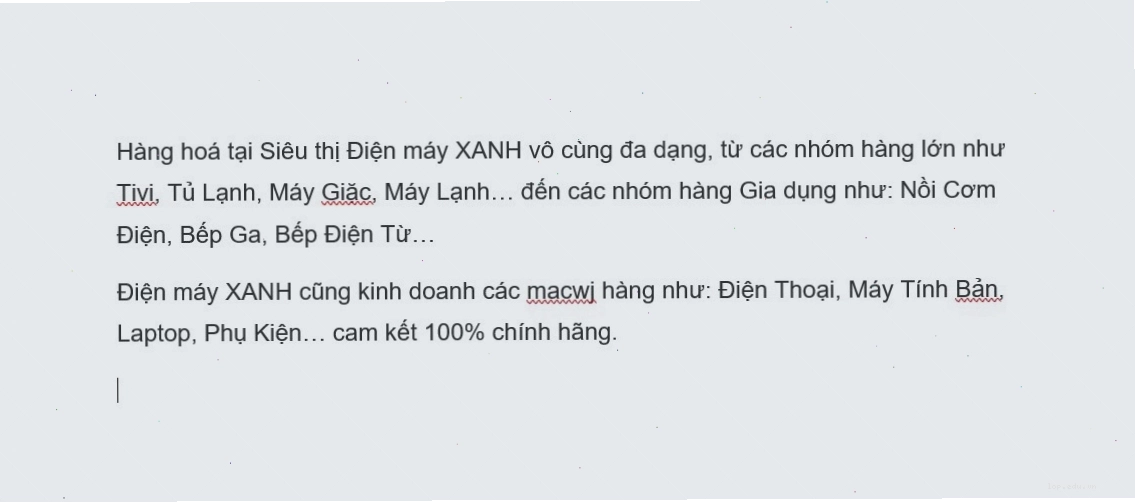
Word tự động gạch chân đỏ dưới những từ bị nghi ngờ sai chính tả ngay khi bạn gõ. Để kích hoạt tính năng này, bạn cần thực hiện các bước đơn giản sau:
- Mở ứng dụng Word trên máy tính.
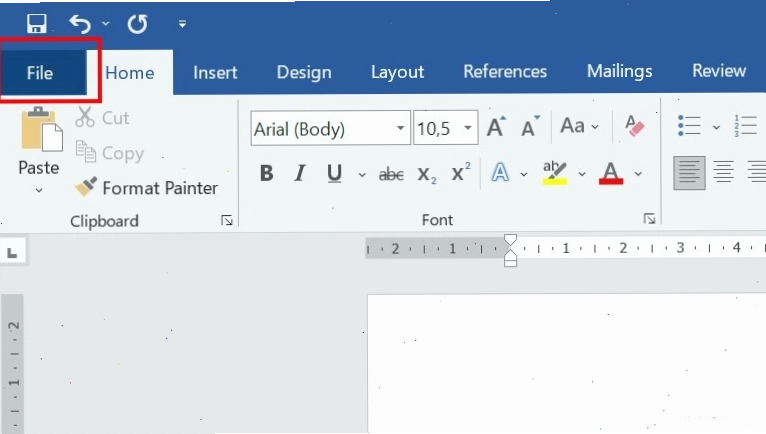
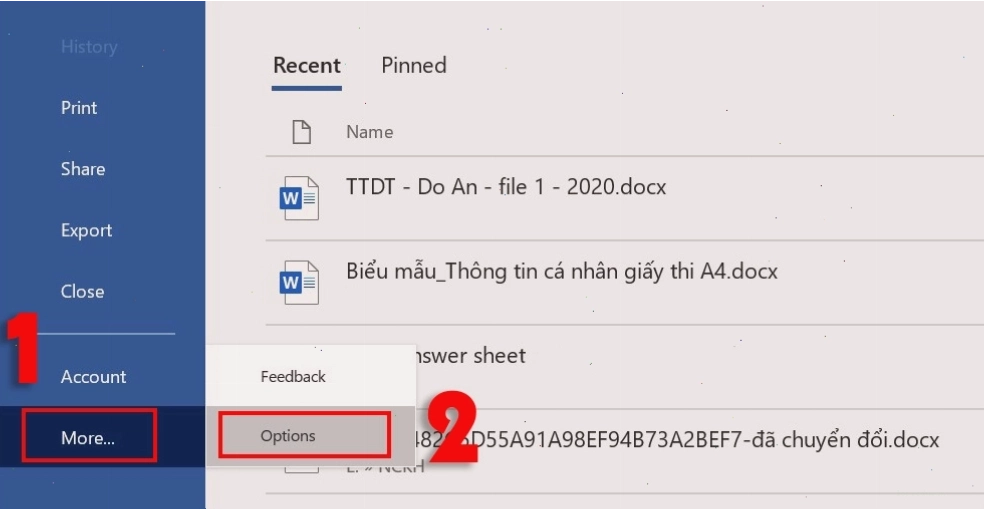
- Chọn mục File, sau đó nhấp vào More và chọn Options.
- Trong cửa sổ Word Options, chọn Proofing.
- Đánh dấu vào ô Check spelling as you type.
- Nhấn OK để lưu thay đổi.
Sau khi thiết lập, mọi lỗi chính tả sẽ được đánh dấu bằng đường gạch chân màu đỏ, giúp bạn dễ dàng nhận biết và sửa chữa. Tuy nhiên, cần lưu ý rằng công cụ này đôi khi có hạn chế trong việc nhận diện các từ tiếng Việt đặc thù.
Thêm từ vào từ điển cá nhân của Word
Trong trường hợp Word liên tục báo lỗi một từ mà bạn cho là đúng (ví dụ: tên riêng, thuật ngữ chuyên ngành), bạn hoàn toàn có thể thêm từ đó vào từ điển cá nhân để Word không còn nhận diện là lỗi nữa:
- Khi từ đó bị gạch chân, nhấp chuột phải vào từ.
- Chọn Add to Dictionary (Thêm vào từ điển).
Ngoài ra, bạn cũng có thể xóa từ đã thêm khỏi từ điển nếu không còn cần thiết bằng cách nhấp chuột phải vào từ trong tài liệu, sau đó chọn Remove from Dictionary (Xóa khỏi từ điển cá nhân).
Tắt tính năng kiểm tra chính tả cho đoạn văn hoặc toàn bộ tài liệu
Đôi khi, bạn có thể muốn tạm thời tắt tính năng kiểm tra lỗi chính tả, đặc biệt khi làm việc với các đoạn mã, ký tự đặc biệt hoặc văn bản ngoại ngữ không được hỗ trợ:
- Để tắt cho toàn bộ tài liệu: Thực hiện các bước tương tự như kích hoạt tính năng kiểm tra chính tả (File > More > Options > Proofing), sau đó bỏ chọn các mục như Check spelling as you type, Mark grammar errors as you type.
- Để tắt cho một đoạn văn bản cụ thể: Kéo chọn (tô đen) đoạn văn bản đó, vào tab Review, chọn Language > Set Proofing Language. Đánh dấu vào ô Do not check spelling or grammar và nhấn OK.
Kiểm tra lỗi chính tả hiệu quả trên Google Tài liệu
Google Tài liệu mang đến một giải pháp kiểm tra chính tả trực tuyến mạnh mẽ, đặc biệt hữu ích khi bạn cần cộng tác hoặc truy cập tài liệu từ nhiều thiết bị khác nhau. Việc kiểm tra chính tả trên Google Docs rất tương đồng với Word.
Cách thức hoạt động của Google Tài liệu
Tương tự như Word, Google Docs sẽ gạch chân màu đỏ dưới các từ bị sai chính tả. Bạn chỉ cần:
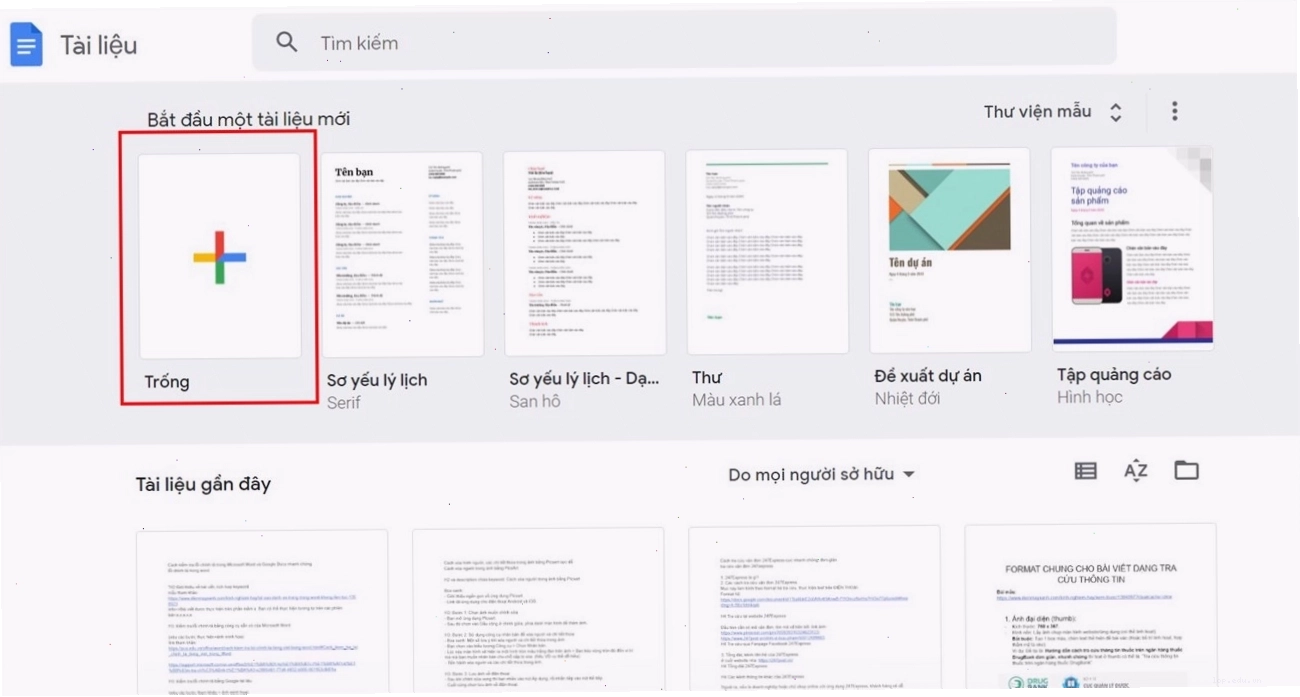
- Truy cập Google Tài liệu và tạo một tài liệu mới hoặc mở tài liệu có sẵn.
- Copy và dán nội dung cần kiểm tra vào tài liệu.
- Nhấp vào từ bị gạch chân để xem các gợi ý sửa lỗi.
Lưu ý rằng bạn cần có kết nối Internet để sử dụng tính năng này. Google Docs hỗ trợ kiểm tra chính tả và ngữ pháp cho nhiều ngôn ngữ, bao gồm tiếng Anh, tiếng Tây Ban Nha, tiếng Pháp, tiếng Đức, tiếng Bồ Đào Nha và tiếng Ý. Đối với tiếng Việt, công cụ này hoạt động khá hiệu quả và có thể đáp ứng phần lớn nhu cầu.
Thêm từ vào từ điển Google Docs
Nếu bạn thường xuyên sử dụng một thuật ngữ hoặc tên riêng không có trong từ điển chuẩn, bạn có thể thêm nó vào từ điển cá nhân của Google Docs để tránh bị báo lỗi:
- Nhấp chuột phải vào từ bị gạch chân.
- Chọn Thêm vào từ điển.
Kiểm tra chính tả tiếng Việt online và các công cụ hỗ trợ khác
Ngoài Microsoft Word và Google Docs, có nhiều công cụ trực tuyến khác hỗ trợ kiểm tra chính tả tiếng Việt online, giúp bạn đảm bảo tính chính xác cho văn bản của mình. Một số công cụ phổ biến có thể kể đến như:
- Các trình duyệt tích hợp sẵn (ví dụ: Cốc Cốc, Chrome) cũng có chức năng kiểm tra chính tả cơ bản.
- Các trang web chuyên dụng cung cấp dịch vụ kiểm tra lỗi ngữ pháp và chính tả.
Việc tận dụng đa dạng các công cụ này sẽ giúp bạn có cái nhìn toàn diện hơn về lỗi sai và nâng cao chất lượng nội dung.
Tắt kiểm tra lỗi chính tả trên Microsoft Word khi cần thiết
Trong một số trường hợp, việc hiển thị liên tục các gạch chân cảnh báo lỗi có thể gây phân tâm. Bạn có thể tắt tính năng này theo các cách sau:
Tắt tính năng kiểm tra chính tả khi đang gõ
Để tắt cảnh báo lỗi chính tả trong khi bạn đang soạn thảo:
- Vào File > Options > Proofing.
- Bỏ chọn mục Check spelling as you type.
- Nhấn OK.
Tắt kiểm tra lỗi chính tả cho một từ cụ thể
Nếu bạn chỉ muốn Word bỏ qua một từ cụ thể mà không ảnh hưởng đến các thiết lập khác:
- Nhấp chuột phải vào từ đó.
- Chọn Ignore All (Bỏ qua tất cả) để Word không còn cảnh báo lỗi cho từ này trong tài liệu hiện tại.
Lời khuyên tối ưu hóa quy trình kiểm tra chính tả
Để đảm bảo văn bản của bạn luôn hoàn hảo về mặt chính tả và ngữ pháp, hãy áp dụng các lời khuyên sau:
- Luôn bật tính năng kiểm tra chính tả: Đây là lớp bảo vệ đầu tiên và quan trọng nhất.
- Đọc lại kỹ lưỡng: Công cụ tự động không thể thay thế hoàn toàn khả năng đọc hiểu và cảm nhận văn phong của con người. Hãy dành thời gian đọc lại toàn bộ văn bản sau khi đã sửa lỗi tự động.
- Nhờ người khác đọc giúp: Một đôi mắt mới có thể phát hiện ra những lỗi mà bạn đã bỏ sót.
- Hiểu rõ ngữ cảnh: Đôi khi, các từ đồng âm khác nghĩa có thể bị công cụ bỏ sót. Hãy chú ý đến ngữ cảnh sử dụng từ ngữ.
- Sử dụng công cụ kiểm tra chính tả tiếng anh online: Nếu bạn soạn thảo văn bản tiếng Anh, hãy tận dụng các công cụ kiểm tra lỗi chính tả tiếng anh online uy tín để có kết quả tốt nhất.
Bằng việc kết hợp sử dụng các tính năng có sẵn trên Word, Google Docs và các công cụ hỗ trợ khác, bạn sẽ không còn phải lo lắng về lỗi chính tả. Hãy bắt đầu tối ưu hóa văn bản của mình ngay hôm nay để nâng cao hiệu quả giao tiếp và khẳng định sự chuyên nghiệp!



Bình luận